使用 Gemini CLI 遇到的问题及解决方法
本文记录了在 Windows 环境下安装和使用 @google/gemini-cli 时遇到的两个常见问题及其对应的解决方案。
1. Gemini CLI 无法通过网页登录授权
在 cmd 中通过 npm 全局安装并启动 Gemini CLI 后,在进行身份验证的环节,即使用户选择了通过 Google 网页登录,也无法成功获取授权,导致流程卡住。
安装与启动命令:
1 | # 全局安装 |
问题原因
命令提示符(cmd)的当前网络环境没有配置代理,导致 gemini 进程无法访问 Google 的验证服务器。
解决方法
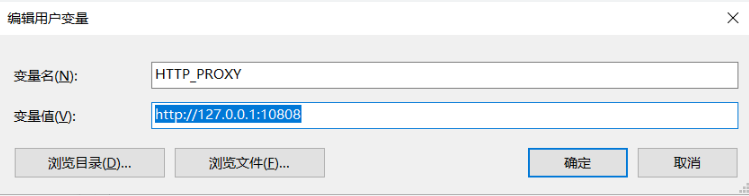
为当前会话或系统添加 HTTP_PROXY 环境变量,并指向您的本地代理端口。
例如,如果您的代理端口是 10808,则可以设置环境变量:HTTP_PROXY=http://127.0.0.1:10808
具体操作可以在 Windows 的“编辑系统环境变量”面板中完成,如下图所示:
2. Windows Terminal 中查看文件内容出现乱码
在使用 Gemini CLI 的 ! shell 模式查看文件内容时,如果文件包含中文字符,可能会显示为乱码。
问题原因
这个问题源于编码不匹配。文件本身是 UTF-8 编码,而 Windows 的 cmd 终端默认使用本地系统的编码(在中国大陆地区通常是 GBK)来解码和显示内容,导致对 UTF-8 字符的解析错误。
解决方法
修改 Windows Terminal 的配置文件,使其在启动 cmd 时自动将活动代码页(Active Code Page)切换为 65001(即 UTF-8 的代码页)。
在 Windows Terminal 的设置中,找到 cmd 的配置项,在 commandline 字段中添加 /k chcp 65001 参数,如下所示:

说明:chcp 65001 命令会将当前控制台的编码设置为 UTF-8,而 /k 参数会确保这个设置在执行后依然保留在当前 cmd 窗口中。这样,所有在该窗口中执行的命令就都能正确地处理 UTF-8 编码了。